Une clé USB, ça s’oublie vite sur un bureau ou dans l’ordinateur de la médiathèque. Si elle contient un scan de carte d’identité, des fiches de paie ou un avis d’imposition, la personne qui la trouve a accès à tout, en deux clics. Voyons comment chiffrer vos fichiers pour qu’une clé perdue reste illisible.
La solution la plus simple pour vos documents sensibles
Clé USB chiffrée Kingston IronKey Vault Privacy 50 32 Go
Ses données sont chiffrées par la clé elle-même et protégées par un mot de passe : sans lui, la personne qui la trouve ne peut rien lire, sur n’importe quel ordinateur.
Pourquoi une clé USB classique ne protège rien
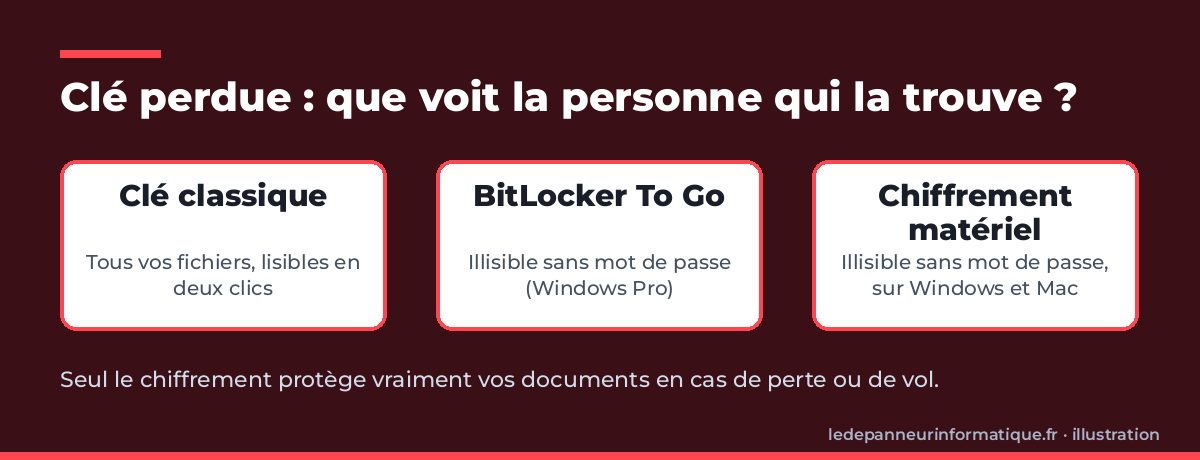
Une clé USB ordinaire n’a aucune serrure : n’importe quel ordinateur affiche ses fichiers dès qu’on la branche. Les risques les plus fréquents :
- La perte : elle tombe d’un trousseau ou reste branchée sur un poste partagé.
- Le vol : avec le sac ou l’ordinateur portable.
- Le prêt : on la confie « juste pour un fichier » en oubliant le reste.
- Le don : des fichiers supprimés peuvent souvent être récupérés avec un logiciel gratuit.
Un dossier « caché » ne suffit pas. La vraie parade, c’est le chiffrement : les données restent illisibles sans le bon mot de passe. C’est ce que recommande la CNIL dans sa fiche Perte ou vol de matériel informatique nomade : les bons réflexes, qui vise explicitement les clés USB et disques externes.
Les solutions pas à pas
1. Faire le tri : qu’est-ce qui doit vraiment voyager ?
Ouvrez votre clé : un vieux dossier « Papiers » y traîne souvent depuis des années. Supprimez ce qui n’a pas besoin de voyager et gardez l’original sur le PC et dans votre sauvegarde. Si vous n’avez pas encore de vraie sauvegarde, commencez par la méthode 3-2-1 expliquée simplement : une clé USB seule n’en est pas une.
2. Avec Windows Pro : BitLocker To Go
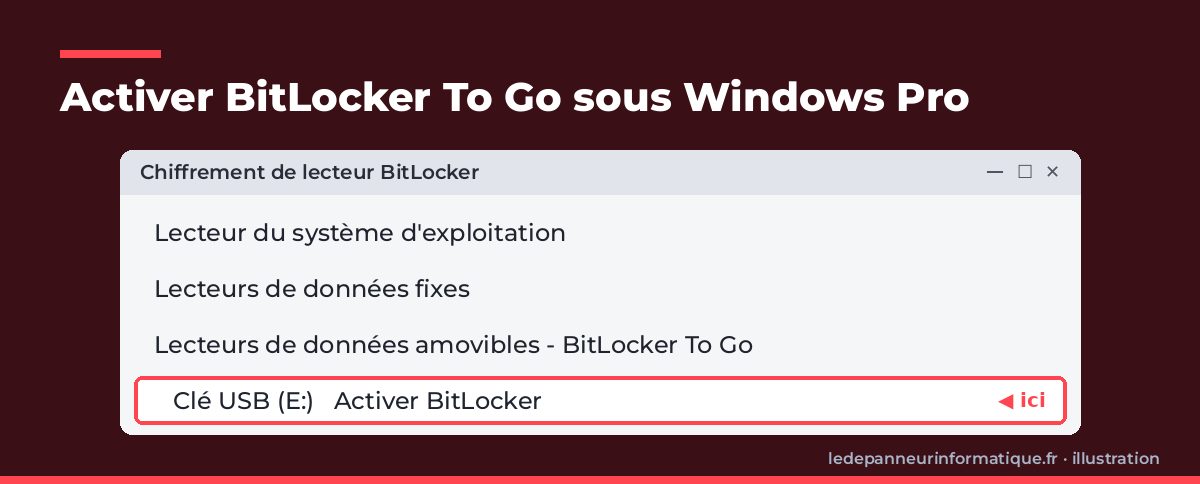
Si votre PC est sous Windows 10 ou 11 Professionnel, Windows sait chiffrer une clé USB tout seul. Branchez la clé, tapez « Gérer BitLocker » dans la recherche du menu Démarrer, puis cliquez sur Activer BitLocker à côté de la clé, dans la rubrique « Lecteurs de données amovibles – BitLocker To Go ». Choisissez un mot de passe solide, enregistrez la clé de récupération (jamais sur la clé elle-même) et lancez le chiffrement. Microsoft détaille la marche à suivre dans sa page Chiffrement de lecteur BitLocker.
La limite est de taille : BitLocker n’existe pas sous Windows Famille, l’édition de la plupart des PC de particuliers, et un Mac ne l’ouvre pas sans logiciel supplémentaire.
3. Avec n’importe quel ordinateur : une clé à chiffrement matériel
Une clé comme l’IronKey Vault Privacy 50 chiffre elle-même ses données (AES 256 bits, certifié FIPS 197 d’après Kingston), sans possibilité de désactiver le chiffrement. Elle fonctionne sous Windows, Famille compris, et macOS, sans rien installer. Après 10 mauvais mots de passe de suite, elle se verrouille ou efface ses données, selon le mot de passe concerné.
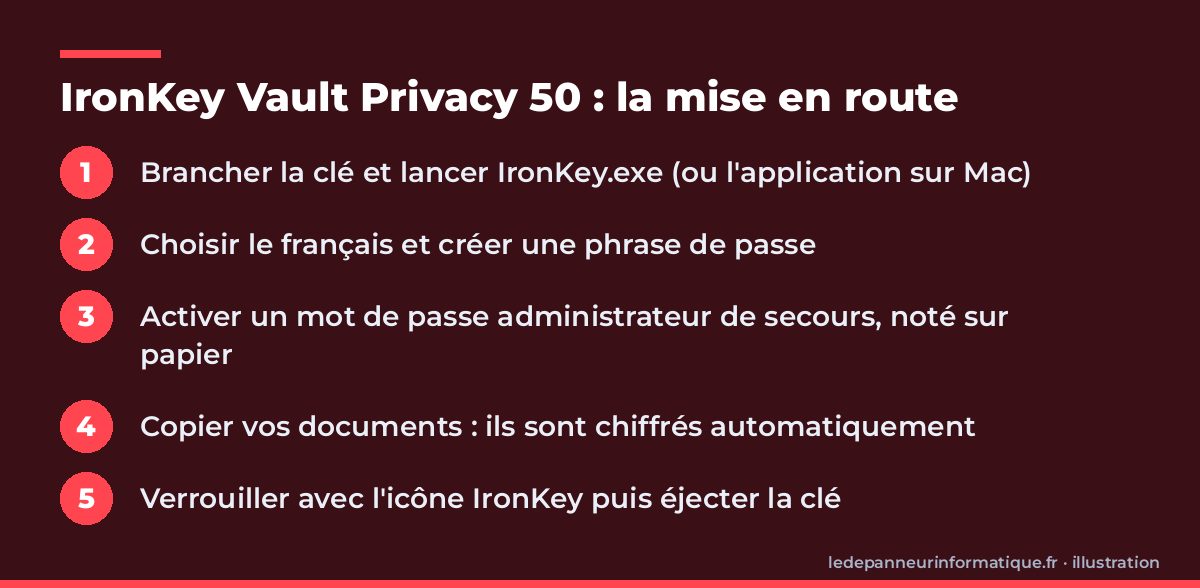
Protéger vos fichiers avec l’IronKey Vault Privacy 50, pas à pas
Voici comment je la prépare pour un client, sur un ordinateur Windows ou Mac, clé branchée directement sur le PC (pas sur un hub ni sur le clavier).
1. Lancer l’application intégrée
Sous Windows, ouvrez l’Explorateur de fichiers et double-cliquez sur IronKey.exe dans le petit lecteur qui apparaît. Sur Mac, ouvrez le volume IronKey du bureau, puis son application.
2. Choisir la langue et créer le mot de passe
Choisissez le français, acceptez la licence, puis un mot de passe « complexe » (6 à 16 caractères) ou une phrase de passe (10 à 64 caractères). Je conseille la phrase : quatre ou cinq mots sans rapport, faciles à retenir et difficiles à deviner.
3. Prévoir un mot de passe de secours
L’étape que je ne saute jamais : activez un mot de passe administrateur et un mot de passe utilisateur. Utilisez le second au quotidien et notez le premier sur papier, à la maison. Si vous perdez les deux, personne ne pourra récupérer vos fichiers, pas même Kingston.
4. Copier vos documents
La partie sécurisée s’ouvre ensuite comme une clé normale. Copiez-y vos documents : ils sont chiffrés et déchiffrés automatiquement.
5. Verrouiller avant de débrancher
Cliquez sur l’icône IronKey près de l’horloge pour verrouiller la clé, puis éjectez-la proprement. Ne la retirez jamais pendant une copie.
6. Sur un ordinateur qui n’est pas le vôtre
À la médiathèque ou chez un proche, cochez Lecture seule à la connexion : vous consultez vos documents, mais un éventuel virus ne peut rien écrire sur la clé. Le clavier virtuel protège aussi votre saisie des logiciels espions.
L’astuce du technicien
La clé est livrée formatée en FAT32, un format qui refuse les fichiers de plus de 4 Go. Si vous comptez y mettre une archive ou une vidéo volumineuse, reformatez la partie sécurisée en exFAT dès le premier jour, avant d’y copier quoi que ce soit, car le formatage efface tout. Et collez une petite étiquette avec votre numéro de téléphone sur la clé : si quelqu’un la trouve, il ne pourra pas lire vos fichiers, mais il pourra vous la rendre.
Le produit utile : une clé USB à chiffrement matériel
Mon choix : Kingston IronKey Vault Privacy 50 32 Go. Chiffrement intégré, phrase de passe, mot de passe de secours, lecture seule et protection contre les essais à répétition, sous Windows (Famille compris) et macOS. Plus chère et moins spacieuse qu’une clé classique, elle est faite pour les papiers importants, pas pour les films. Pour un usage courant, mon comparatif des clés USB présente des modèles moins chers.
Voir « Kingston IronKey Vault Privacy 50 32 Go » sur Amazon
Lien affilié : si vous achetez via ce lien, ça ne vous coûte pas plus cher et ça soutient le blog.
En tant que Partenaire Amazon, je réalise un bénéfice sur les achats remplissant les conditions requises.
FAQ
Que se passe-t-il si j’oublie mon mot de passe ?
Le mot de passe administrateur ou de récupération vous redonne l’accès. Sans eux, les données sont perdues : gardez toujours une copie ailleurs.
Puis-je utiliser la clé chiffrée sur une tablette ou un smartphone ?
Non, elle se déverrouille sur un ordinateur Windows ou Mac. Passez d’abord par le PC, comme dans mon guide pour récupérer les photos de son smartphone sur son PC.
Le chiffrement me protège-t-il des arnaques ?
Non, il protège la clé perdue, pas un mot de passe tapé sur un faux site. Voyez comment reconnaître un mail de phishing.
Conclusion
Une clé perdue n’est grave que si elle se lit comme un livre ouvert. Faites le tri, chiffrez avec BitLocker si votre Windows le permet, ou passez à une clé à chiffrement matériel. Et gardez le mot de passe de secours à la maison : c’est lui qui vous sauvera le jour où la mémoire flanche.