Le PC devient brûlant, le ventilateur s’emballe comme un sèche-cheveux, et parfois Windows ralentit ou s’éteint sans prévenir. Avant d’imaginer une panne grave, un nettoyage et quelques réglages simples règlent la majorité des cas chez les particuliers. Voici comment reprendre le contrôle, étape par étape.
Le premier geste qui change vraiment la donne
T’nB bombe d’air sec 400 ml
La poussière colmate les grilles et les ventilateurs : l’air ne circule plus, la chaleur s’accumule et le ventilateur tourne à fond. Une bombe d’air comprimé pour informatique permet de déboucher le circuit de refroidissement sans démonter toute la machine.
Pourquoi votre PC chauffe (et pourquoi le ventilateur hurle)
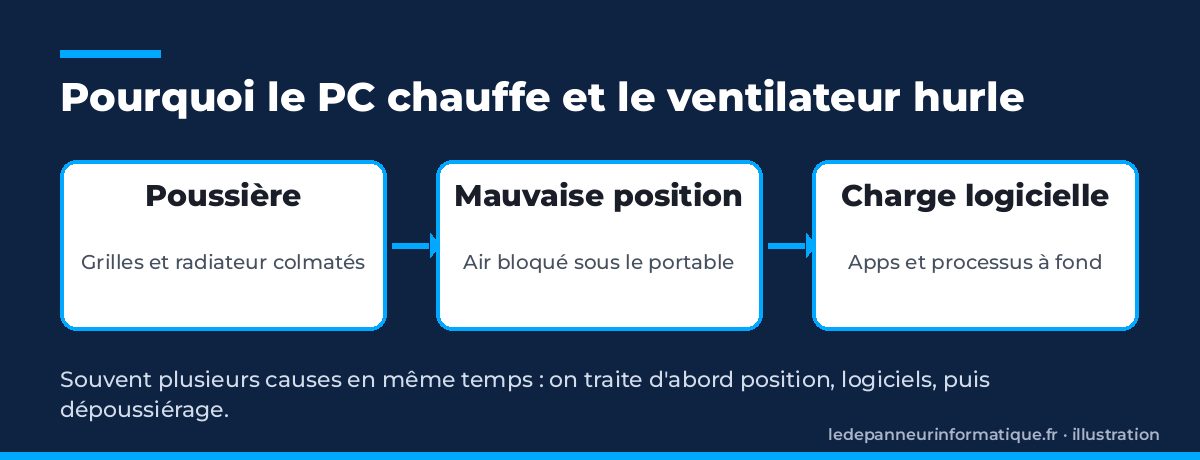
Le processeur (et parfois la carte graphique) chauffe ; ventilateurs et radiateurs évacuent cette chaleur. Si l’air ne passe plus ou si la machine travaille trop, le ventilateur accélère, le bruit monte, et Windows peut freiner les performances. Causes fréquentes :
- La poussière : grilles, pales et radiateur colmatés, surtout si le PC est au sol.
- Une mauvaise position : portable sur un coussin, une couette ou les genoux.
- Une charge logicielle élevée : trop d’apps au démarrage, des dizaines d’onglets, un logiciel en boucle.
- Un disque dur mécanique fatigué : il chauffe plus qu’un SSD ; voir comment passer au SSD sans réinstaller Windows.
- Une pâte thermique desséchée : sur un PC de plusieurs années, le contact processeur–radiateur se dégrade.
Les fabricants le confirment : ASUS insiste sur le dégagement des orifices d’aération et le nettoyage en cas de surchauffe dans sa fiche Dépannage – Problèmes de surchauffe et de ventilateur. Un ventilateur qui accélère sous charge est normal ; un grincement, une extinction soudaine ou un hurlement au repos ne le sont pas.
Les solutions pas à pas (sans démonter tout de suite)
1. Repositionner le PC et laisser respirer
Surface plane, dure et dégagée, loin du mur et des rideaux. Sur un portable, évitez lit, canapé et coussin : bureau ou support ajouré. Sur un fixe, laissez quelques centimètres derrière et sur les côtés des grilles.
2. Repérer ce qui fait chauffer Windows
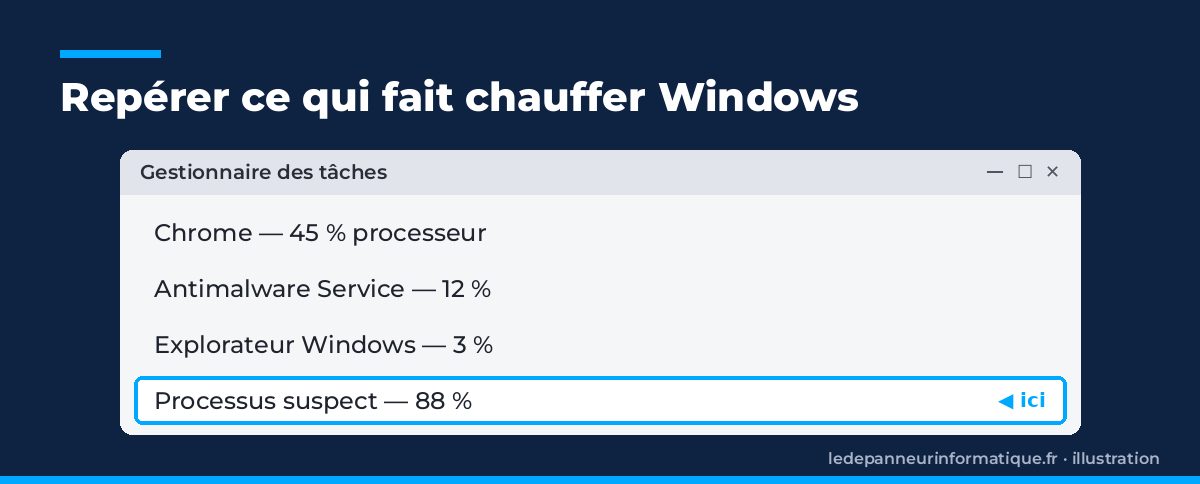
Appuyez sur Ctrl + Maj + Échap pour ouvrir le Gestionnaire des tâches (Microsoft le détaille parmi les outils de configuration système). Dans l’onglet Processus, triez par Processeur : si un programme reste à 80–100 % alors que vous ne faites rien, notez-le, fermez-le proprement, puis vérifiez s’il se relance tout seul. Un PC qui chauffe « au repos » cache souvent un logiciel en boucle ou une mise à jour bloquée. Si un programme inconnu monopolise le processeur, il peut s’agir d’un logiciel publicitaire : voici comment nettoyer un PC envahi de pubs et de redirections.
3. Alléger les applications au démarrage
Moins de logiciels au démarrage, c’est moins de charge dès l’allumage, donc moins de chaleur inutile. Allez dans Paramètres > Applications > Démarrage et désactivez ce dont vous n’avez pas besoin immédiatement (messageries, outils cloud en double, lanceurs de jeux). La marche à suivre officielle est dans Configurer des applications de démarrage dans Windows. Gardez l’antivirus actif. Si le PC est déjà lent en plus de chauffer, croisez avec mon guide PC lent : 7 vérifications avant de tout réinstaller.
4. Vérifier Windows Update
Des mises à jour en cours ou des pilotes obsolètes peuvent faire travailler le processeur en permanence. Ouvrez Paramètres > Windows Update, recherchez les mises à jour, installez, redémarrez. Évitez les « packs de pilotes » au hasard sur le web : Windows Update et le site du fabricant suffisent.
5. Avant d’ouvrir la machine : sauvegarder
Si vous comptez démonter le capot ou envoyer le PC en atelier, faites d’abord une vraie sauvegarde. La règle 3-2-1 expliquée simplement suffit : copies sur le PC, sur un support externe, et une copie ailleurs. Un nettoyage malheureux ou une chute de tour arrive plus souvent qu’on ne le croit.
Nettoyer la poussière avec l’air comprimé, pas à pas
Voici la méthode que j’utilise chez les clients quand le PC chauffe depuis des mois et que les grilles sont grises. Comptez dix à quinze minutes, PC éteint et débranché.
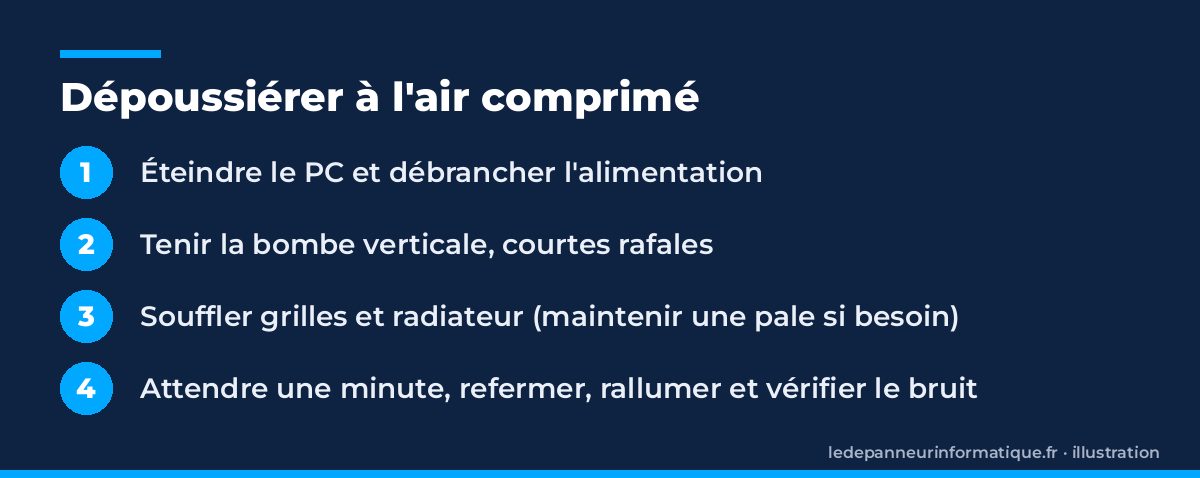
1. Couper l’alimentation et préparer l’espace
Arrêtez Windows, débranchez l’alimentation (et la batterie amovible si besoin). Travaillez près d’une fenêtre : la poussière vole. Secouez la bombe et tenez-la verticale — à l’envers, du gaz liquide peut geler un composant.
2. Souffler les grilles
Sur un portable, courtes rafales dans les grilles (côté ou arrière), PC légèrement incliné pour faire sortir la poussière. Sur un fixe, ouvrez le panneau latéral s’il se dévisse facilement, puis soufflez radiateur du processeur, ventilateur de boîtier et face de l’alimentation — sans démonter l’alimentation.
3. Faire tourner les pales… sans forcer
Si un ventilateur se met à tourner très vite sous le jet, maintenez doucement une pale avec un doigt ou un cure-dent sans forcer, juste pour l’empêcher de filer à vide, et continuez les rafales courtes. L’objectif est de décoller la poussière du radiateur, pas de faire hurler le ventilateur.
4. Finir et rebrancher
Attendez une minute que tout soit sec, refermez le boîtier, rebranchez, rallumez. Utilisez le PC comme d’habitude : dans beaucoup de cas, le ventilateur redevient discret en quelques minutes. Si le bruit de « sèche-cheveux » revient dès la moindre vidéo, passez à l’étape atelier (pâte thermique, ventilateur HS).
6. Quand il faut aller plus loin
Si le PC s’éteint encore après nettoyage, ou si le ventilateur grince, arrêtez-vous : pâte thermique et remplacement de ventilateur relèvent du technicien. Ne versez jamais de liquide dans les grilles. En cas d’écran noir au redémarrage, voyez mon guide écran noir au démarrage de Windows.
L’astuce du technicien
Programmez un petit nettoyage à l’air comprimé deux fois par an (printemps et automne). Notez la date : la poussière revient toujours, surtout avec un animal à poils ou une tour au sol. Après le nettoyage, laissez le PC tourner dix minutes sur le bureau avant de le ranger dans un meuble : vous vérifiez que le bruit est redevenu normal.
Le produit utile : une bombe d’air comprimé pour informatique
Mon choix : T’nB bombe d’air sec 400 ml. Elle sert à dépoussiérer grilles, ventilateurs et radiateurs sans démonter toute la machine, à condition de la tenir verticale et de souffler par courtes rafales. Comme la plupart des bombes grand public, l’aérosol est inflammable : PC éteint, loin de toute flamme, et jamais la tête en bas. Ce n’est pas un produit miracle si la pâte thermique est morte ou si un ventilateur est HS, mais c’est le premier outil que j’utilise quand un PC « hurle » après des mois sans entretien. Pour compléter votre trousse, j’ai listé d’autres indispensables dans ma boîte à outils de dépanneur en 2026.
Voir « T’nB bombe d’air sec 400 ml » sur Amazon
Lien affilié : si vous achetez via ce lien, ça ne vous coûte pas plus cher et ça soutient le blog.
En tant que Partenaire Amazon, je réalise un bénéfice sur les achats remplissant les conditions requises.
FAQ
Le ventilateur qui s’entend pendant un jeu, est-ce normal ?
Oui, sous charge le ventilateur accélère pour évacuer la chaleur. Ce qui n’est pas normal : un bruit de grincement, un PC brûlant au repos, des extinctions soudaines, ou un ventilateur à fond dès l’ouverture du navigateur.
Puis-je utiliser un aspirateur à la place de l’air comprimé ?
Déconseillé sur les composants : risque d’électricité statique et mauvais résultat dans un radiateur dense. L’air comprimé pour électronique, vertical et par rafales courtes, reste le bon outil grand public.
Faut-il changer la pâte thermique soi-même ?
Seulement si vous maîtrisez le démontage du radiateur. Une erreur de dosage peut aggraver la surchauffe : en cas de doute, confiez l’étape à un technicien après sauvegarde.
Conclusion
Un PC qui chauffe et un ventilateur bruyant signalent presque toujours un flux d’air insuffisant ou une charge logicielle inutile. Repositionnez la machine, allégez le démarrage, contrôlez le Gestionnaire des tâches, puis dépoussiérez à l’air comprimé. Si le problème continue ou si le bruit devient mécanique, passez la main : mieux vaut un diagnostic clair qu’un boîtier ouvert à l’aveugle.