Des publicités qui s’ouvrent toutes seules, une page d’accueil que vous n’avez jamais choisie, des recherches redirigées vers un moteur inconnu, ou des notifications « Votre PC est infecté ! » en bas de l’écran… La bonne nouvelle : dans la plupart des cas, il ne s’agit pas d’un virus dévastateur mais d’un logiciel publicitaire (on parle d’« adware ») ou de réglages détournés, et cela se nettoie très bien soi-même. Voici la méthode que j’applique chez mes clients, dans l’ordre.
L’outil qui fait le gros du ménage
Malwarebytes Premium (5 appareils, 12 mois, code d’activation par e-mail)
Il détecte et supprime les logiciels publicitaires, programmes indésirables et malwares qu’un antivirus classique laisse parfois passer, puis protège le PC en temps réel pour que ça ne recommence pas.
D’où viennent ces publicités et redirections ?
Dans neuf cas sur dix, c’est vous-même qui avez ouvert la porte, sans le savoir. Les causes que je retrouve le plus souvent :
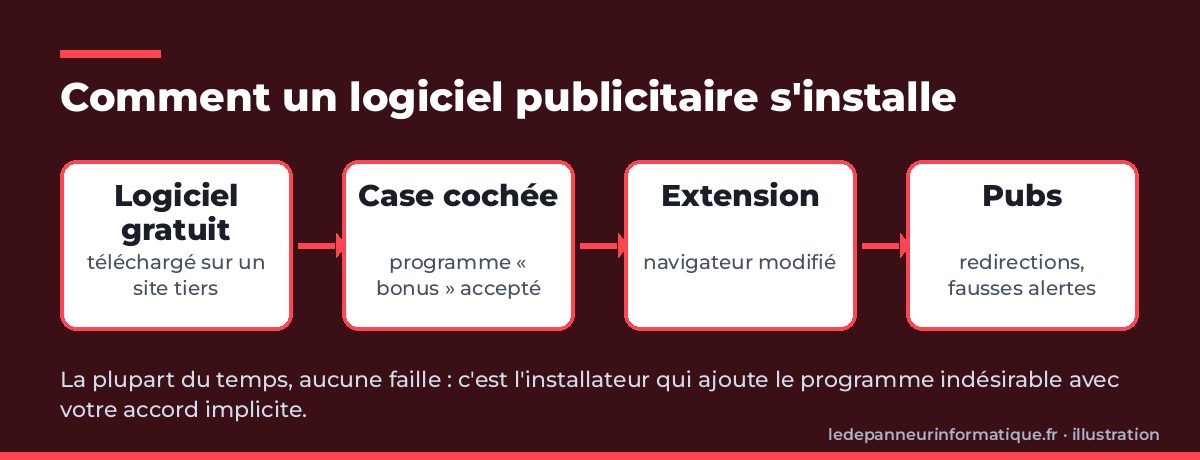
- Un logiciel gratuit installé trop vite : convertisseur vidéo, lecteur PDF, « optimiseur » de PC… Son installateur contenait une case pré-cochée qui ajoutait un programme « bonus ».
- Une extension de navigateur douteuse : elle se présente comme un utilitaire (météo, téléchargement de vidéos) et modifie en réalité votre moteur de recherche.
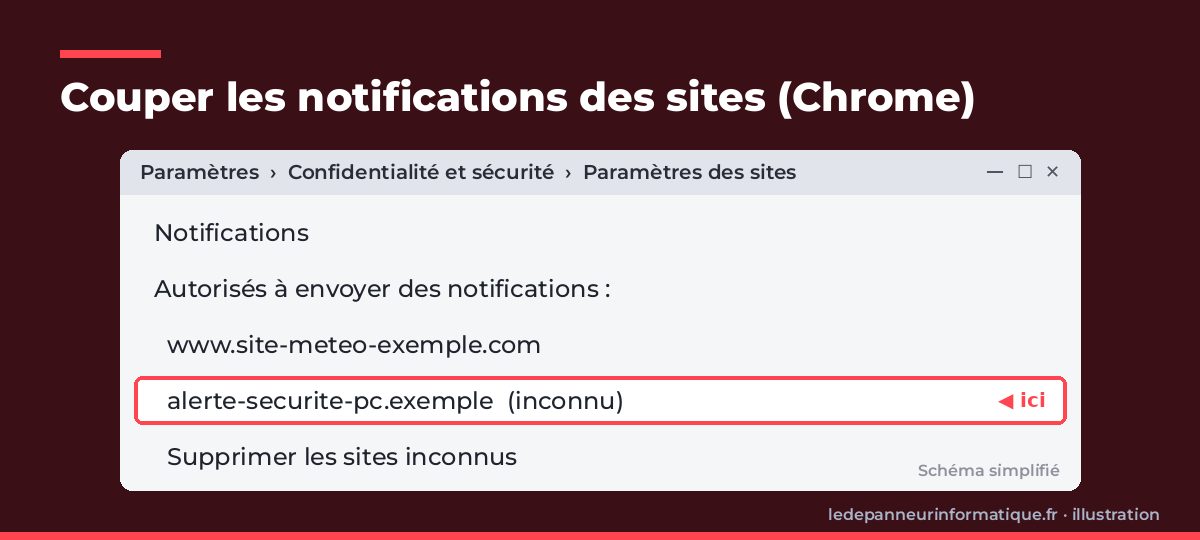
- Des notifications de site acceptées : un site vous a demandé « Autoriser les notifications ? » et vous avez cliqué sur Autoriser. Depuis, il vous envoie de fausses alertes de virus.
- Un faux message de support technique : une page bloque le navigateur et affiche un numéro à appeler. C’est une arnaque, du même type que celles que je décris dans mon article sur les mails de phishing.
Ces programmes ralentissent aussi la machine : ils tournent en arrière-plan, et il n’est pas rare qu’un PC envahi se mette à chauffer avec un ventilateur bruyant.
Les solutions pas à pas, à la main
1. Ne rien appeler, ne rien payer
Si une page plein écran affiche un numéro « Microsoft » ou « Windows » à appeler, n’appelez pas. Microsoft ne vous contacte jamais ainsi. Fermez le navigateur : si la page bloque tout, faites Ctrl + Maj + Échap, sélectionnez le navigateur dans le Gestionnaire des tâches et cliquez sur Fin de tâche. Au redémarrage du navigateur, refusez de restaurer les onglets.
2. Désinstaller les programmes inconnus
Ouvrez Paramètres > Applications > Applications installées, puis triez la liste par date d’installation. Regardez ce qui est apparu à peu près au moment où les problèmes ont commencé. Un nom que vous ne reconnaissez pas, un « optimiseur », une « barre d’outils » : désinstallez.
3. Faire le tri dans les extensions du navigateur
Dans Chrome, tapez chrome://extensions dans la barre d’adresse ; dans Edge, edge://extensions. Supprimez toute extension que vous n’avez pas installée volontairement ou que vous n’utilisez pas. Google détaille aussi cette démarche sur sa page Supprimer les annonces et les pop-ups indésirables ainsi que les logiciels malveillants.
4. Couper les notifications des sites
C’est la source des fausses alertes « virus détecté » qui apparaissent même navigateur fermé. Dans Chrome : Paramètres > Confidentialité et sécurité > Paramètres des sites > Notifications. Dans Edge : Paramètres > Cookies et autorisations de site > Notifications. Retirez tous les sites que vous ne connaissez pas. Le fonctionnement est expliqué par Google dans Utiliser les notifications pour recevoir des alertes.
5. Réinitialiser le navigateur
Si la page d’accueil ou le moteur de recherche reviennent malgré tout, réinitialisez : dans Chrome comme dans Edge, ouvrez les Paramètres puis la rubrique Réinitialiser les paramètres. Vos favoris et mots de passe enregistrés sont conservés, mais les extensions sont désactivées et la page d’accueil revient par défaut.
Nettoyer le PC en profondeur avec Malwarebytes, pas à pas
Les étapes manuelles enlèvent ce qui se voit. Pour ce qui se cache (tâches planifiées, clés de registre, programmes qui se réinstallent), j’utilise Malwarebytes, que j’ai dans ma boîte à outils de dépanneur depuis des années. Comptez 20 à 40 minutes.
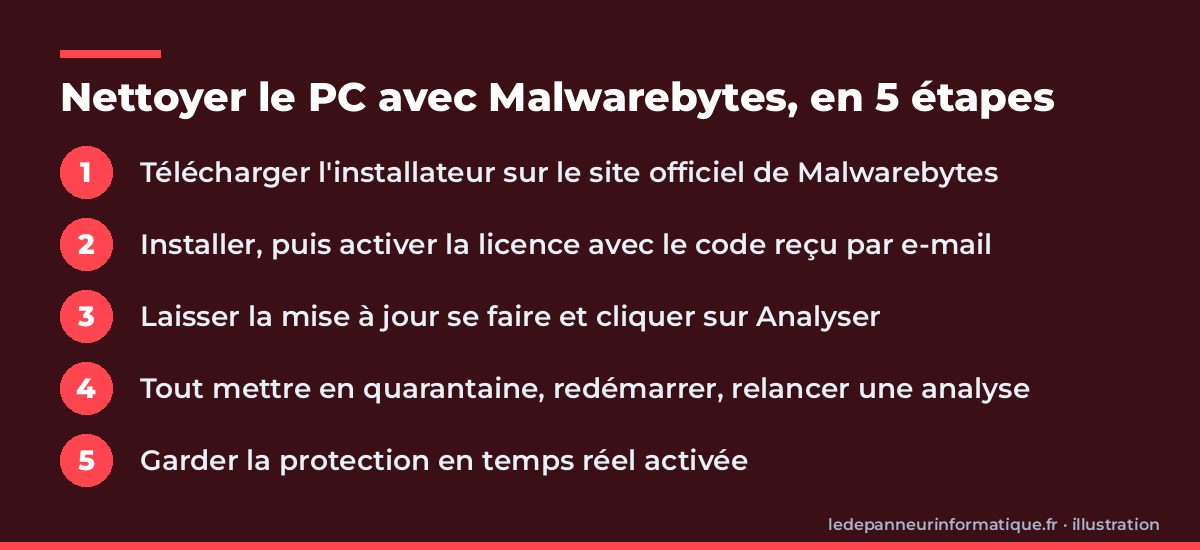
1. Télécharger le logiciel sur le site officiel
Récupérez l’installateur uniquement sur la page de téléchargement officielle de Malwarebytes. Jamais via une publicité ou un site de téléchargement tiers : c’est justement comme ça qu’on attrape des programmes indésirables.
2. Installer et activer la licence
Lancez l’installation, puis, dans le logiciel, choisissez d’activer une licence et saisissez le code d’activation reçu par e-mail après votre commande.
3. Lancer une analyse complète
Laissez le logiciel se mettre à jour, puis cliquez sur Analyser.
4. Mettre en quarantaine et redémarrer
Laissez toutes les cases cochées et cliquez sur Quarantaine. Si le logiciel demande un redémarrage, acceptez : certains éléments ne peuvent être supprimés qu’à ce moment-là. Relancez ensuite une deuxième analyse ; elle doit revenir propre.
5. Garder la protection en temps réel
C’est tout l’intérêt de la version Premium par rapport à la version gratuite, qui ne fait que l’analyse et le nettoyage à la demande : la protection en temps réel bloque les sites malveillants et les programmes indésirables avant qu’ils ne s’installent. L’éditeur propose aussi l’extension gratuite Browser Guard, qui bloque une partie des publicités et pop-ups dangereux.
Après le nettoyage : les bons réflexes
Si vous avez tapé des mots de passe sur une page suspecte, changez-les, en commençant par votre messagerie et votre banque. Vérifiez que le PC a retrouvé sa vitesse ; sinon, passez en revue mes 7 vérifications pour un PC lent. Et c’est le bon moment pour mettre en place une sauvegarde 3-2-1 : face à un vrai logiciel malveillant, c’est la seule assurance qui garantit de retrouver vos fichiers.
L’astuce du technicien
Quand vous installez un logiciel gratuit, choisissez toujours l’installation « Personnalisée » ou « Avancée » plutôt que « Recommandée ». C’est là que se cachent les cases pré-cochées qui ajoutent une barre d’outils, un autre navigateur ou un « optimiseur ». Prenez dix secondes pour lire chaque écran et décochez tout ce qui n’est pas le logiciel que vous êtes venu chercher : c’est la moitié de mes interventions évitées.
Le produit utile : un anti-malware avec protection en temps réel
Mon choix : Malwarebytes Premium, 5 appareils, 12 mois. C’est l’outil que j’utilise depuis longtemps en dépannage pour débarrasser un PC des logiciels publicitaires et des programmes indésirables, avec AdwCleaner et RogueKiller pour les cas tenaces. La version Premium ajoute la protection en temps réel contre les malwares, les ransomwares et les sites malveillants. Elle fonctionne sous Windows, macOS, Android et iOS ; la licence (code envoyé par e-mail) couvre 5 appareils pendant 12 mois. Soyons honnêtes : si vous voulez seulement nettoyer une fois, la version gratuite suffit ; la licence devient intéressante si vous voulez éviter que le problème revienne, sur toute la famille.
Voir « Malwarebytes Premium 5 appareils 12 mois » sur Amazon
Lien affilié : si vous achetez via ce lien, ça ne vous coûte pas plus cher et ça soutient le blog.
En tant que Partenaire Amazon, je réalise un bénéfice sur les achats remplissant les conditions requises.
FAQ
Microsoft Defender ne suffit-il pas ?
Defender est une bonne base et il faut le garder à jour. Mais beaucoup de logiciels publicitaires sont classés comme « programmes potentiellement indésirables » plutôt que comme virus : ils passent plus facilement. Un anti-malware spécialisé est un complément utile, sans cumuler plusieurs antivirus complets.
Faut-il réinstaller Windows ?
Presque jamais pour des publicités et des redirections. Les étapes ci-dessus règlent la très grande majorité des cas. La réinstallation devient pertinente seulement si les problèmes reviennent après un nettoyage complet.
Conclusion
Pubs envahissantes, page d’accueil détournée et fausses alertes ne sont pas une fatalité. N’appelez jamais le numéro affiché, supprimez les programmes et extensions inconnus, coupez les notifications de sites, puis faites un nettoyage en profondeur avec un anti-malware. Ensuite, un peu de vigilance à l’installation des logiciels gratuits suffit à ne plus revoir ces pubs.