Le vieux portable ne s’allume plus, l’écran est cassé ou Windows refuse de démarrer… mais vos photos, vos papiers et vos documents de travail sont toujours dedans. Bonne nouvelle : dans la grande majorité des cas, le disque dur lui-même va bien, et il suffit de le sortir de la machine pour lire son contenu sur un autre PC. Voici la méthode que j’applique en atelier, étape par étape, puis comment donner une seconde vie à ce disque.
L’outil qui fait tout le travail
Boîtier externe UGREEN 2,5 pouces USB 3.0 (SATA)
Il transforme le disque de votre ancien PC en disque externe USB : vous le branchez sur un ordinateur qui fonctionne et vous copiez vos fichiers comme depuis une clé, sans outil ni pilote.
Pourquoi vos fichiers sont (souvent) encore récupérables
Quand un PC ne démarre plus, la panne vient rarement du disque. Les causes les plus fréquentes chez les particuliers sont :
- Une carte mère ou une alimentation morte : le PC reste noir, mais le disque n’a rien.
- Un écran ou une charnière cassés sur un portable : la machine tourne, vous ne voyez juste rien.
- Un Windows endommagé après une mise à jour ratée : avant de tout réinstaller, consultez aussi mon guide écran noir au démarrage de Windows.
- Un vieux PC remplacé que vous n’avez jamais vidé, ou un disque mis de côté après un passage au SSD.
Dans tous ces cas, les fichiers sont toujours écrits sur le disque. Le vrai risque, c’est le disque lui-même : s’il claque, gratte ou n’est pas détecté du tout, on change de catégorie (voir plus bas).
Avant de démonter : vérifier quel disque vous avez
Tous les disques ne se branchent pas de la même façon. Ouvrez la trappe ou le capot du PC éteint, débranché, batterie retirée si possible, puis identifiez le modèle :
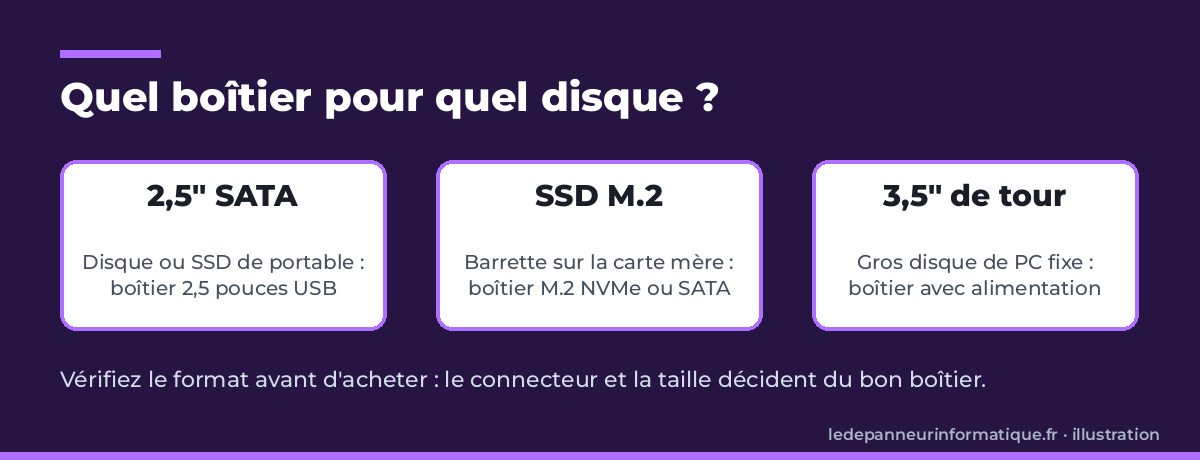
Disque dur ou SSD 2,5 pouces SATA
Le format le plus courant dans les portables jusqu’à la fin des années 2010 : un boîtier rectangulaire d’environ 10 cm sur 7, avec un connecteur SATA en « L ». C’est celui que le boîtier UGREEN accepte (épaisseur 7 à 9,5 mm).
SSD M.2 (barrette) ou disque 3,5 pouces de tour
Une petite barrette vissée sur la carte mère est un SSD M.2 : il lui faut un boîtier M.2 spécifique (NVMe ou SATA selon le modèle). Un gros disque 3,5 pouces de PC fixe demande un boîtier avec sa propre alimentation secteur.
Récupérer vos fichiers avec le boîtier UGREEN, pas à pas
Comptez une demi-heure, dont l’essentiel en copie. Il vous faut un tournevis cruciforme fin (voir ma boîte à outils de dépanneur) et un PC qui fonctionne.
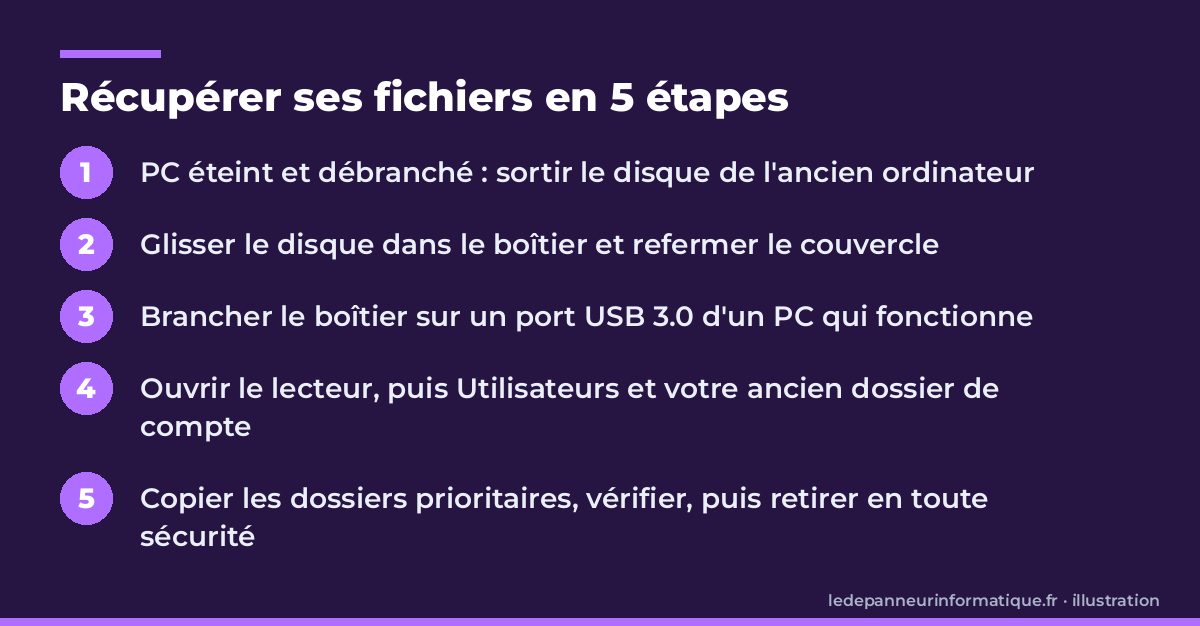
1. Sortir le disque de l’ancien PC
Repérez la trappe marquée d’un symbole de disque, ou retirez le capot inférieur. Dévissez le support du disque, faites-le glisser pour le déconnecter, puis retirez le cadre métallique éventuel.
2. Installer le disque dans le boîtier
Faites coulisser le couvercle du boîtier, alignez le connecteur du disque avec celui du boîtier et enfoncez-le doucement jusqu’au bout. Refermez. Pas de vis, pas de pilote : c’est tout.
3. Brancher sur un PC qui fonctionne
Branchez le câble intégré sur un port USB de préférence bleu (USB 3.0, plus rapide). Le voyant bleu s’allume, puis clignote quand le disque travaille. Après quelques secondes, Windows affiche un nouveau lecteur dans l’Explorateur de fichiers.
4. Retrouver vos fichiers
Ouvrez le lecteur, puis le dossier Utilisateurs (ou Users) et le dossier à votre ancien nom de compte : Bureau, Documents, Images, Téléchargements… Si Windows indique que vous n’avez pas l’autorisation, cliquez sur Continuer : il ajuste les droits pour votre compte actuel.
5. Copier, puis vérifier
Copiez (sans couper) les dossiers vers le PC ou un autre support. Ouvrez quelques photos et documents pour vérifier qu’ils sont lisibles. Une fois la copie terminée, cliquez sur l’icône Retirer le périphérique en toute sécurité avant de débrancher le boîtier.
Si le disque n’apparaît pas dans l’Explorateur
Ouvrez la Gestion des disques (clic droit sur le bouton Démarrer). Microsoft détaille l’outil dans sa page Gestion des disques dans Windows. Trois cas fréquents :
- Le disque est visible mais sans lettre : clic droit sur la partition principale, Modifier la lettre de lecteur, puis Ajouter.
- Windows vous demande une clé BitLocker : l’ancien PC chiffrait le disque, ce qui est courant sous Windows 11. La clé est souvent dans votre compte Microsoft ; Microsoft explique où la trouver dans Rechercher votre clé de récupération BitLocker. Le chiffrement est le même principe que pour une clé USB chiffrée : sans la clé, personne ne lit le disque, vous compris.
- Windows propose d’« initialiser » ou de « formater » le disque : refusez ! Cela effacerait l’accès à vos fichiers. Débranchez et passez à la section suivante.

Quand il faut s’arrêter
Si le disque fait des clics réguliers, gratte, ne tourne pas du tout ou fait chauffer le boîtier, débranchez-le immédiatement. Chaque mise sous tension peut aggraver une panne mécanique. Pour des données précieuses, confiez-le à un service de récupération spécialisé : c’est coûteux, mais encore possible tant que le disque n’a pas été « forcé ».
Donner une seconde vie à l’ancien disque
Une fois vos fichiers à l’abri, un disque en bon état devient un excellent disque de sauvegarde externe. Vérifiez une dernière fois que tout est copié, puis formatez-le en NTFS (ou exFAT pour l’utiliser aussi sur Mac) depuis l’Explorateur. Utilisez-le comme deuxième copie de votre sauvegarde 3-2-1, mais jamais comme copie unique : son âge et son état restent inconnus.
L’astuce du technicien
Avant de copier quoi que ce soit, faites une liste de vos priorités : photos, papiers administratifs, documents de travail. Copiez-les en premier, dossier par dossier, puis le reste. Si le disque est fatigué et lâche en cours de route, vous aurez déjà sauvé l’essentiel au lieu d’avoir lancé une énorme copie qui échoue à 80 %.
Le produit utile : un boîtier externe pour disque 2,5 pouces
Mon choix : boîtier externe UGREEN 2,5 pouces USB 3.0. Il accepte les disques durs et SSD SATA de 2,5 pouces (7 à 9,5 mm), s’installe sans outil grâce à son couvercle coulissant et fonctionne sous Windows, macOS et Linux sans pilote. Son câble USB-A est intégré : pratique pour ne pas le perdre, mais prévoyez un adaptateur si votre PC n’a que de l’USB-C. C’est le premier accessoire que je sors quand un client veut sauver le contenu d’un vieux portable. Attention, le disque n’est pas fourni. Pour les fichiers que vous voulez garder sur vous, j’ai aussi un comparatif des clés USB.
Voir « Boîtier externe UGREEN 2,5 pouces USB 3.0 » sur Amazon
Lien affilié : si vous achetez via ce lien, ça ne vous coûte pas plus cher et ça soutient le blog.
En tant que Partenaire Amazon, je réalise un bénéfice sur les achats remplissant les conditions requises.
FAQ
Est-ce que je risque d’effacer mes fichiers en branchant le disque ?
Non, brancher et lire le disque ne modifie pas vos fichiers. Le seul vrai danger est d’accepter une proposition de Windows d’initialiser ou de formater le disque : refusez toujours.
Mon ancien PC avait un mot de passe Windows, est-ce bloquant ?
Non. Le mot de passe protège l’ouverture de session, pas le disque. Seul un chiffrement BitLocker demande une clé de récupération pour lire le contenu.
Conclusion
Un PC qui ne démarre plus ne signifie presque jamais des fichiers perdus. Identifiez le type de disque, glissez-le dans un boîtier adapté, copiez vos dossiers prioritaires en premier, et ne formatez rien tant que tout n’est pas vérifié. Ensuite, l’ancien disque peut devenir votre disque de sauvegarde.