Une clé pour installer Windows 11, une autre pour l’outil de mot de passe, une troisième avec un Linux de secours… et au moment du dépannage, impossible de savoir laquelle contient quoi. J’ai longtemps fonctionné comme ça. Aujourd’hui, je n’en emporte plus qu’une seule : une clé « multiboot » préparée avec Ventoy, un logiciel gratuit qui permet de démarrer sur plusieurs fichiers ISO depuis la même clé. Voici comment la créer et l’utiliser, pas à pas.
La clé idéale pour une clé multiboot
Clé USB SanDisk Extreme PRO 128 Go (USB 3.2, technologie SSD)
Assez grande pour accueillir plusieurs ISO de Windows et d’outils de secours, et assez rapide pour que la copie et le démarrage ne durent pas une éternité.
Pourquoi une clé par ISO devient vite ingérable
Rufus, que j’utilise depuis des années, transforme très bien une clé USB en support de démarrage à partir d’un fichier ISO (l’image d’un DVD d’installation ou d’un outil de secours). Sa limite : il efface la clé à chaque fois. Résultat :
- Une clé par usage : installation de Windows, réinitialisation de mot de passe, système de secours, test de la mémoire…
- Des clés qu’on ne retrouve plus, ou dont on ne sait plus ce qu’elles contiennent.
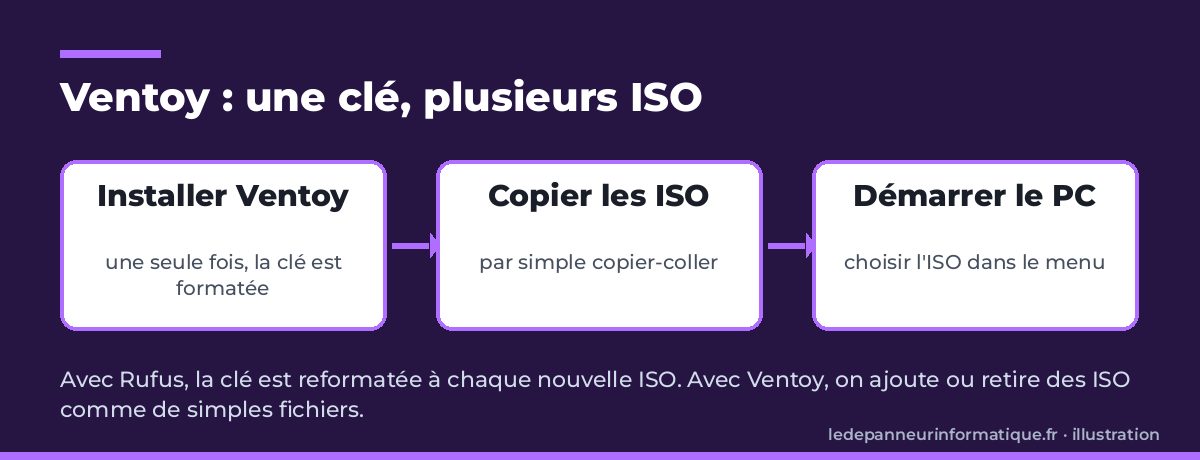
Ventoy fonctionne autrement. On l’installe une seule fois sur la clé, puis on y copie les fichiers ISO comme n’importe quels fichiers. Au démarrage du PC sur la clé, un menu affiche la liste des ISO présents : on choisit celui dont on a besoin, et c’est tout.
Ce qu’il vous faut avant de commencer
- Une clé USB d’au moins 32 Go, idéalement 64 ou 128 Go si vous voulez y mettre plusieurs systèmes. L’ISO de Windows 11 pèse à elle seule plus de 5 Go.
- Un PC sous Windows qui fonctionne pour préparer la clé.
- Les fichiers ISO téléchargés uniquement sur les sites officiels des éditeurs. Pour Windows 11, c’est la page Télécharger Windows 11 de Microsoft, rubrique « Télécharger l’image disque (ISO) ».
Attention : l’installation de Ventoy efface tout le contenu de la clé. Copiez ailleurs ce qu’elle contient avant de commencer.
Créer sa clé multiboot avec Ventoy, pas à pas
1. Télécharger Ventoy
Rendez-vous sur le site officiel du projet et récupérez le fichier pour Windows (un fichier .zip nommé « ventoy-x.x.xx-windows.zip »). La procédure complète est décrite dans la documentation officielle de Ventoy (en anglais). Décompressez l’archive dans un dossier, par exemple sur le Bureau.
2. Installer Ventoy sur la clé
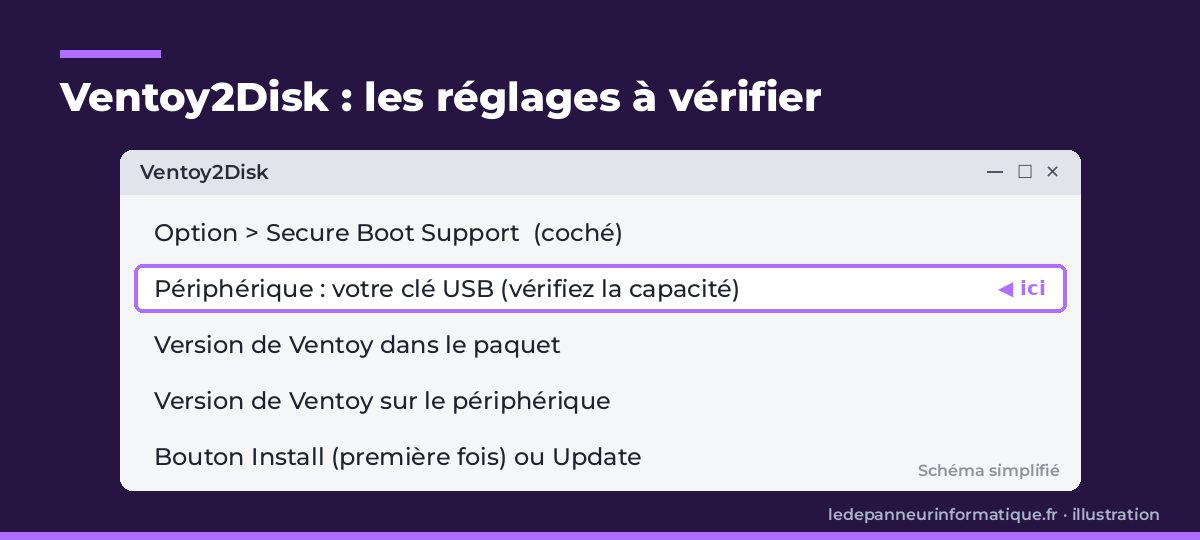
Branchez la clé, lancez Ventoy2Disk.exe depuis le dossier décompressé, puis vérifiez bien que le périphérique sélectionné est votre clé USB (fiez-vous à sa capacité). Par sécurité, l’outil n’affiche que les disques USB par défaut. Avant de valider, ouvrez le menu Option et vérifiez que Secure Boot Support est coché : c’est ce qui permet de démarrer sur les PC récents sans toucher aux réglages du BIOS. Cliquez ensuite sur Install et confirmez les deux avertissements.
3. Copier vos fichiers ISO
Une fois l’installation terminée, la clé apparaît dans l’Explorateur sous le nom « Ventoy ». Il suffit d’y glisser vos fichiers ISO, sans les décompresser ni les « graver ». Ventoy les retrouve même rangés dans des dossiers et les affiche par ordre alphabétique. La partition est formatée par défaut en exFAT, ce qui accepte les fichiers de plus de 4 Go comme l’ISO de Windows.
4. Démarrer un PC sur la clé
Branchez la clé sur le PC à dépanner, allumez-le et appelez le menu de démarrage avec la touche prévue par le fabricant (souvent F12, F8, F11 ou Échap). Je détaille cette étape dans mon article sur l’écran noir au démarrage de Windows. Choisissez la clé USB : le menu de Ventoy s’affiche avec la liste de vos ISO.
5. Le premier démarrage avec Secure Boot
Sur un PC où le démarrage sécurisé (Secure Boot) est activé, Ventoy affiche la première fois un écran bleu qui demande d’enregistrer sa clé de sécurité. C’est une opération à faire une seule fois par ordinateur : suivez la procédure illustrée sur la page Ventoy et Secure Boot. Si cela échoue sur votre machine, le site indique qu’il faut alors désactiver temporairement le Secure Boot dans le BIOS, puis le réactiver après le dépannage.
Utiliser la SanDisk Extreme PRO comme clé de dépannage, pas à pas
Voici comment je prépare ma propre clé multiboot pour qu’elle soit prête le jour où un PC refuse de démarrer.
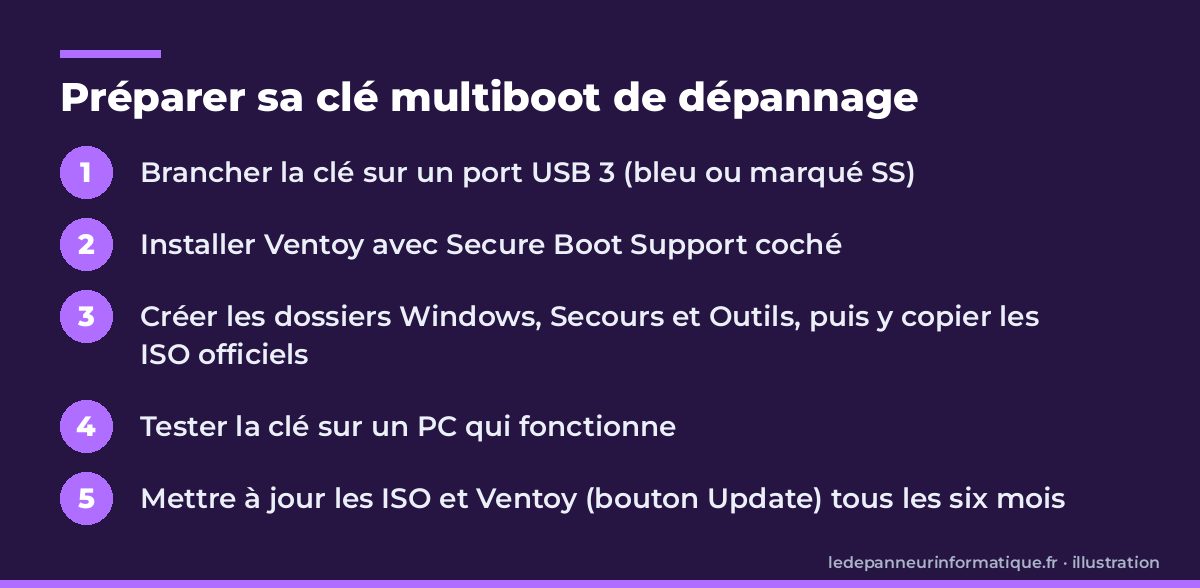
- Branchez la clé sur un port USB 3 (souvent bleu ou marqué « SS ») pour profiter de sa vitesse : sur un port USB 2.0, elle fonctionne, mais aussi lentement qu’une clé ordinaire.
- Installez Ventoy comme indiqué plus haut, Secure Boot Support coché.
- Créez trois dossiers à la racine : « Windows », « Secours » et « Outils ». Rangez-y l’ISO de Windows 11, un Linux en mode live (Ubuntu, par exemple, pour récupérer des fichiers quand Windows ne démarre plus) et les ISO de vos outils de dépannage, comme celui que j’utilise pour un mot de passe Windows oublié.
- Testez la clé à froid sur un PC qui fonctionne : démarrez dessus, vérifiez que chaque ISO lance bien son menu, puis quittez sans rien installer.
- Mettez-la à jour tous les six mois : remplacez l’ISO de Windows par la version récente et relancez Ventoy2Disk.exe avec le bouton Update, qui met Ventoy à jour sans toucher à vos fichiers.
Les limites à connaître
Ventoy reconnaît la grande majorité des ISO courants, mais pas absolument tous : si une image refuse de démarrer, gardez une clé Rufus pour ce cas précis. Et n’utilisez la clé que sur vos propres ordinateurs ou avec l’accord de leur propriétaire.
L’astuce du technicien
Renommez vos fichiers ISO avant de les copier : « 01-Windows11-2026.iso », « 02-Ubuntu-secours.iso », « 03-Motdepasse.iso ». Ventoy les affichant par ordre alphabétique, le numéro place les plus utiles en haut du menu, et la date vous rappelle d’un coup d’œil quand la clé doit être rafraîchie. Ajoutez aussi un petit fichier texte « LISEZMOI » qui liste le contenu de la clé : le jour où vous la prêtez, ou où vous la retrouvez au fond d’un tiroir, vous saurez tout de suite à quoi elle sert.
Le produit utile : une clé rapide et spacieuse pour le multiboot
Mon choix : la clé SanDisk Extreme PRO 128 Go. Elle utilise une technologie proche de celle des SSD, avec des vitesses annoncées par SanDisk jusqu’à 420 Mo/s en lecture et 380 Mo/s en écriture en USB 3.2 Gen 1, dans un boîtier en aluminium. Concrètement, la copie des ISO et le démarrage des outils vont nettement plus vite qu’avec une clé d’entrée de gamme. Soyons honnêtes : pour une seule ISO, une clé ordinaire de 32 Go suffit ; celle-ci se justifie si vous voulez une vraie clé de dépannage qui regroupe tout et que vous utiliserez souvent. Pour comparer avec d’autres modèles, voyez mon comparatif des clés USB, et pour le reste de mon matériel, ma boîte à outils de dépanneur.
Voir « SanDisk Extreme PRO 128 Go » sur Amazon
Lien affilié : si vous achetez via ce lien, ça ne vous coûte pas plus cher et ça soutient le blog.
En tant que Partenaire Amazon, je réalise un bénéfice sur les achats remplissant les conditions requises.
FAQ
Puis-je encore stocker des fichiers normaux sur une clé Ventoy ?
Oui. La partition principale reste une partition classique : vous pouvez y copier documents, photos ou pilotes à côté des ISO, sans que cela gêne le démarrage.
Ventoy fonctionne-t-il sur un vieux PC sans UEFI ?
Oui, Ventoy démarre aussi bien sur les PC récents en mode UEFI que sur les machines plus anciennes en mode BIOS « Legacy ».
Conclusion
Une clé multiboot Ventoy se prépare en un quart d’heure et remplace toute une collection de supports : installez Ventoy, copiez vos ISO officiels, testez-la, et rafraîchissez-la de temps en temps. Le jour où un PC ne démarre plus, vous aurez tout sous la main.