Votre ordinateur perd le Wi-Fi plusieurs fois par jour, alors que le téléphone, lui, reste connecté ? C’est l’une des pannes que je rencontre le plus souvent chez les particuliers autour de Rochechouart. Bonne nouvelle : dans la majorité des cas, on la règle sans rien acheter.
La solution matérielle si rien n’y fait
UGREEN AX900, clé Wi-Fi 6 USB double bande
Si la carte Wi-Fi intégrée de votre PC est en cause, cette clé USB la remplace en quelques minutes, sans ouvrir l’ordinateur.
Les causes possibles
- La gestion d’énergie de Windows qui coupe la carte Wi-Fi pour économiser la batterie.
- Un pilote de carte réseau ancien, ou au contraire installé par une mise à jour Windows mal adaptée.
- Un canal Wi-Fi encombré : dans un bourg ou un immeuble, les box voisines se marchent dessus.
- La distance et les murs : les murs en pierre de nos maisons limousines sont redoutables pour le signal.
- La box elle-même, qui a besoin d’un redémarrage ou d’une mise à jour.
- Une carte Wi-Fi fatiguée ou une antenne mal reconnectée après une intervention.
Les solutions pas à pas
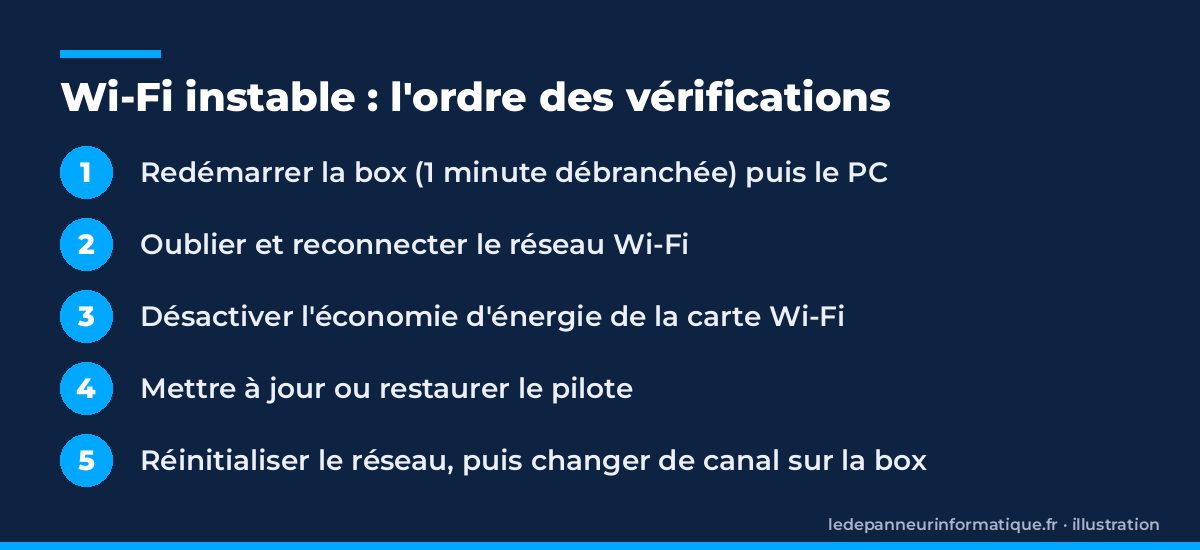
1. Redémarrer la box et le PC (vraiment)
Éteignez la box, débranchez-la une minute, rebranchez-la, attendez que tous les voyants soient stables. Faites un « Redémarrer » de Windows et non un simple « Arrêter » : avec le démarrage rapide, l’arrêt ne remet pas tout à zéro. Microsoft détaille aussi ces étapes sur sa page Résoudre les problèmes de connexion Wi-Fi dans Windows.
2. Oublier puis reconnecter le réseau
Paramètres > Réseau et Internet > Wi-Fi > Gérer les réseaux connus : sélectionnez votre réseau, cliquez sur « Oublier », puis reconnectez-vous avec la clé. Cela efface un profil parfois corrompu.
3. Désactiver l’économie d’énergie de la carte Wi-Fi
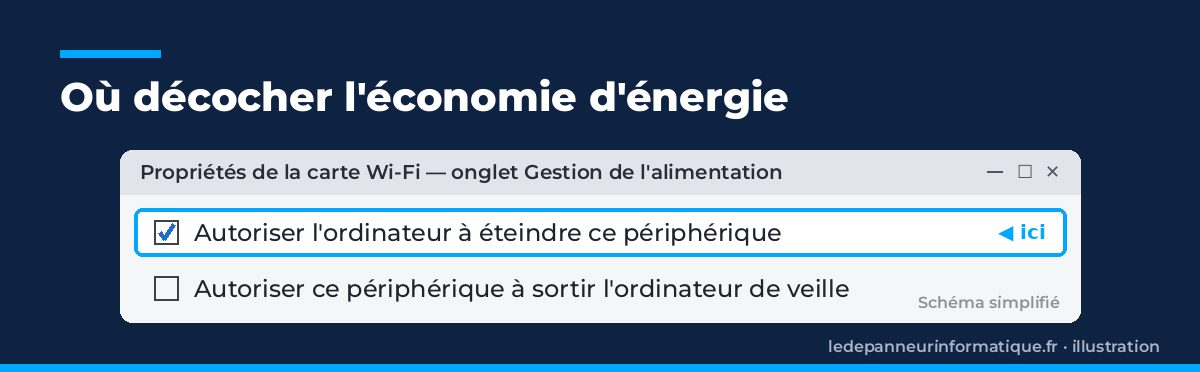
Clic droit sur Démarrer > Gestionnaire de périphériques > Cartes réseau. Double-cliquez sur la carte Wi-Fi, onglet « Gestion de l’alimentation », décochez « Autoriser l’ordinateur à éteindre ce périphérique pour économiser l’énergie ». Dans les options d’alimentation avancées, réglez aussi « Paramètres de la carte sans fil » sur « Performances maximales ».
4. Mettre à jour (ou revenir en arrière sur) le pilote
Le pilote proposé par Windows n’est pas toujours le meilleur. Allez sur le site du fabricant de votre PC (ou d’Intel, Realtek, MediaTek selon la carte) et installez le pilote le plus récent. Si les coupures ont commencé juste après une mise à jour, l’onglet « Pilote » propose souvent « Restaurer le pilote ».
5. Réinitialiser la pile réseau
Paramètres > Réseau et Internet > Paramètres réseau avancés > Réinitialisation du réseau. Windows réinstalle les cartes et remet les réglages par défaut. Pensez à noter vos éventuels réglages VPN avant.
6. Changer de canal ou de bande sur la box
Connectez-vous à l’interface de votre box (l’adresse figure en général sous l’appareil). Essayez un canal fixe en 2,4 GHz (1, 6 ou 11) ou basculez sur la bande 5 GHz si vous êtes proche de la box. Si la box propose un nom de réseau unique pour les deux bandes, séparer les deux noms aide parfois à identifier le problème.
7. Tester avec un autre adaptateur
Si rien n’y fait, branchez une clé Wi-Fi USB ou un câble Ethernet. Si la connexion devient stable, c’est la carte interne qui est en cause. C’est d’ailleurs un accessoire que je garde en permanence dans ma boîte à outils de dépanneur.
Prévenir les coupures à l’avenir
Une fois la connexion stabilisée, quelques habitudes évitent que le problème revienne. Laissez Windows installer les mises à jour, mais surveillez celles qui concernent les pilotes réseau : si les coupures réapparaissent juste après, vous saurez où chercher. Placez la box en hauteur, dégagée, loin d’un meuble métallique ou d’un aquarium, et pas enfermée dans un placard. Redémarrez-la de temps en temps, surtout après un orage ou une coupure de courant. Enfin, si vous ajoutez un répéteur, placez-le à mi-chemin, là où le signal est encore bon, et non dans la pièce où il ne passe plus. Et tant que votre connexion est stable, profitez-en pour mettre en place une sauvegarde de vos fichiers.
Installer et utiliser une clé Wi-Fi USB pas à pas
Si les réglages ci-dessus n’ont rien changé, la carte Wi-Fi intégrée est peut-être fatiguée ou mal placée. Une clé Wi-Fi USB la remplace sans démonter le PC.
1. Brancher la clé au bon endroit
Utilisez de préférence un port USB 3 (souvent bleu) directement sur l’ordinateur, plutôt qu’un hub. Sur un PC fixe glissé sous le bureau, une rallonge USB permet de poser la clé plus en hauteur, vers la box : le signal n’en sera que meilleur.
2. Installer le pilote si nécessaire
Ouvrez le Gestionnaire de périphériques (clic droit sur le menu Démarrer). Si la clé apparaît sous « Cartes réseau », elle est reconnue. Si elle apparaît avec un point d’exclamation, installez le pilote proposé sur le site du fabricant, en le téléchargeant au besoin depuis un autre appareil.
3. Désactiver l’ancienne carte Wi-Fi
Toujours dans « Cartes réseau », faites un clic droit sur la carte Wi-Fi intégrée puis « Désactiver l’appareil ». Windows n’hésitera plus entre les deux cartes.
4. Se connecter et vérifier
Cliquez sur l’icône réseau, choisissez votre box et saisissez la clé Wi-Fi. Pensez ensuite à appliquer à la nouvelle carte le réglage vu plus haut : dans ses propriétés, onglet « Gestion de l’alimentation », décochez « Autoriser l’ordinateur à éteindre ce périphérique pour économiser l’énergie ». Utilisez le PC normalement pendant une journée : si les coupures ont disparu, le coupable était bien la carte d’origine.
L’astuce du technicien
Avant de toucher au PC, je regarde toujours si le problème touche un seul appareil ou toute la maison. Si seul l’ordinateur décroche, je commence par la gestion d’énergie et le pilote. Si tout le monde décroche, inutile de s’acharner sur Windows : c’est la box, la ligne ou la couverture qu’il faut traiter. Ce simple tri fait gagner beaucoup de temps. Et dans les vieilles maisons aux murs épais, un câble Ethernet ou un adaptateur CPL bien placé règle souvent ce qu’aucun réglage logiciel ne pourra corriger.

Le produit utile : une clé Wi-Fi USB récente
Mon choix : UGREEN AX900, clé Wi-Fi 6 USB double bande. Si votre carte interne est en cause, une clé Wi-Fi USB double bande est une solution simple et peu coûteuse pour retrouver une connexion stable, sans ouvrir l’ordinateur.
Voir « UGREEN AX900, clé Wi-Fi 6 USB double bande » sur Amazon
Lien affilié : si vous achetez via ce lien, ça ne vous coûte pas plus cher et ça soutient le blog.
En tant que Partenaire Amazon, je réalise un bénéfice sur les achats remplissant les conditions requises.
FAQ
Pourquoi mon téléphone reste connecté mais pas mon PC ?
Le plus souvent, c’est la gestion d’énergie ou le pilote de la carte Wi-Fi du PC. Commencez par les étapes 3 et 4.
La réinitialisation du réseau efface-t-elle mes fichiers ?
Non. Elle remet seulement à zéro les réglages réseau : il faudra ressaisir la clé Wi-Fi.
Faut-il changer de box ?
Rarement en premier. Testez d’abord un canal différent et un redémarrage complet ; contactez ensuite votre opérateur si toute la maison est touchée.
Conclusion
Un Wi-Fi instable se règle presque toujours en procédant par ordre : redémarrage, profil réseau, énergie, pilote, puis box. Si votre PC est en plus devenu lent, lisez aussi PC lent : 7 vérifications avant de tout réinstaller. Et si le problème persiste, je peux intervenir à domicile autour de Rochechouart.