Un vieux PC qui met plusieurs minutes à démarrer ? Le passage au SSD est souvent la mise à niveau la plus spectaculaire. En clonant le disque, vous retrouvez Windows, vos programmes et vos fichiers à l’identique.
Le matériel de ce tutoriel
SSD Crucial BX500 1 To SATA 2,5 pouces
Un SSD SATA au format 2,5 pouces, le même que la plupart des disques durs de portables et de PC fixes, pour cloner Windows à l’identique.
Pourquoi votre disque ralentit tout
- Un disque dur mécanique est bien plus lent qu’un SSD pour les accès aléatoires dont Windows a besoin.
- Un disque vieillissant peut présenter des secteurs défectueux.
- Un disque plein dégrade encore les performances.
La méthode pas à pas
1. Vérifier la compatibilité
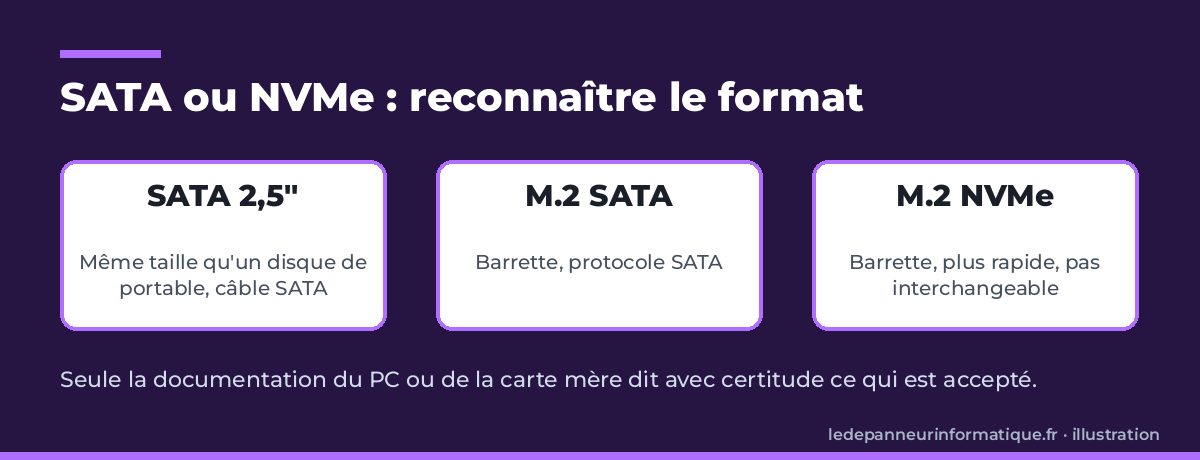
Identifiez le format accepté (SATA 2,5 pouces, M.2 SATA ou M.2 NVMe) via la fiche du fabricant de votre PC. Le SSD doit être au moins aussi grand que les données utilisées.
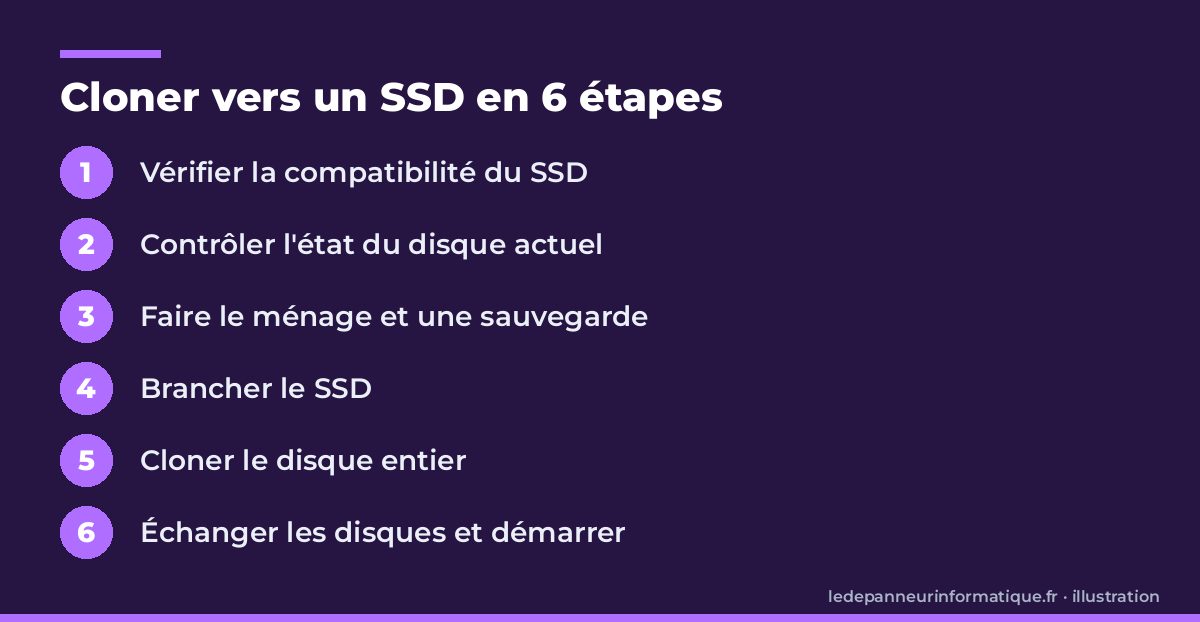
2. Contrôler l’état du disque actuel
Un utilitaire de lecture SMART indique si le disque est fiable. S’il est en mauvais état, sauvegardez d’abord vos données.
3. Faire le ménage et une sauvegarde
Videz les téléchargements et la corbeille, désinstallez l’inutile, puis faites une sauvegarde de vos fichiers personnels. Pour la sauvegarde, l’outil intégré est présenté sur la page Microsoft Sauvegarder et restaurer avec Sauvegarde Windows.
4. Brancher le SSD
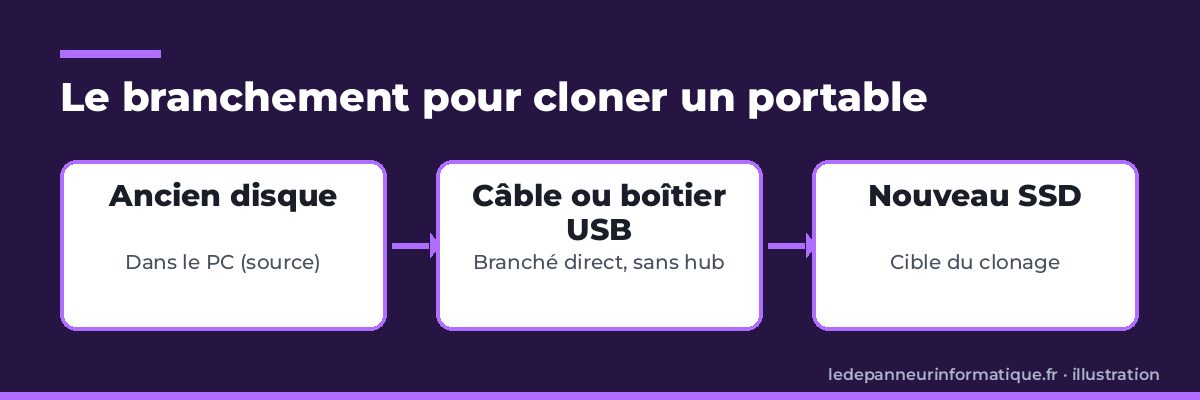
Sur un portable, utilisez un adaptateur ou boîtier USB ; sur un PC fixe, branchez-le en interne. Si vous cherchez une clé rapide pour ce genre d’opération, consultez mon comparatif des clés USB.
5. Cloner
Utilisez un logiciel de clonage (certains fabricants de SSD en fournissent un gratuitement). Choisissez le disque source, le SSD cible, et laissez le logiciel ajuster les partitions.
6. Échanger et démarrer
Installez le SSD à la place du disque, démarrez, vérifiez dans le BIOS/UEFI qu’il est bien le disque de démarrage. Contrôlez ensuite dans « Optimiser les lecteurs » que Windows le détecte comme SSD.
SATA ou NVMe : bien choisir
Le format est le point qui fait le plus hésiter. Un SSD SATA 2,5 pouces a la même taille qu’un disque dur de portable et se branche sur le même connecteur : c’est le remplacement direct d’un disque mécanique. Les SSD M.2 ressemblent à une petite barrette ; ils existent en version SATA et en version NVMe, plus rapide, mais les deux ne sont pas interchangeables. Seule la documentation de votre ordinateur ou de votre carte mère indique avec certitude ce qui est accepté. En cas de doute, ouvrez la trappe et regardez le connecteur, ou demandez conseil avant d’acheter.
Les pièges à éviter
- Le mauvais mode de démarrage : si le PC ne démarre pas sur le SSD, vérifiez dans le BIOS/UEFI que le bon disque est sélectionné et que le mode (UEFI ou ancien mode) correspond à celui du disque d’origine.
- Le chiffrement BitLocker : sur certains PC, il est activé d’office. Notez votre clé de récupération (elle est souvent liée à votre compte Microsoft) avant de cloner.
- La partition de récupération oubliée : clonez le disque entier, pas seulement la partition C:.
- L’adaptateur USB trop lent ou instable, qui interrompt le clonage. Branchez-le directement sur le PC, pas sur un hub.
- La défragmentation : inutile sur un SSD. Windows le reconnaît et applique automatiquement l’optimisation adaptée.
Et l’ancien disque ?
Une fois le nouveau SSD validé pendant quelques semaines, l’ancien disque peut devenir un disque de sauvegarde dans un boîtier USB, s’il est en bon état : voyez comment récupérer les fichiers d’un ancien disque dur et le réutiliser. Si vous comptez le donner ou le jeter, effacez-le complètement au préalable : un simple formatage rapide ne suffit pas à rendre vos fichiers irrécupérables. Gardez aussi sous la main une clé d’installation, préparée en suivant le guide Microsoft Création d’un support d’installation pour Windows : un filet de sécurité si le clonage échoue.
Après le clonage : les bons réglages
Une fois sur le SSD, quelques vérifications finalisent l’opération. Contrôlez dans la Gestion des disques que toute la capacité du SSD est utilisée ; sinon, étendez la partition C: sur l’espace libre. Vérifiez que Windows est toujours activé dans Paramètres > Système > Activation. Mettez à jour le micrologiciel du SSD avec l’outil du fabricant s’il en propose un. Enfin, profitez de ce nouveau départ pour désactiver les programmes inutiles au démarrage dans le Gestionnaire des tâches. Et si l’écran reste noir au premier démarrage, voici comment s’en sortir face à un écran noir sous Windows.
L’astuce du technicien
Le piège classique : cloner un disque déjà malade. Je vérifie toujours son état avant de lancer le clonage ; s’il montre des signes de faiblesse, je récupère d’abord les données importantes. Autre réflexe : garder l’ancien disque intact quelques semaines, c’est une sauvegarde gratuite en cas de souci.
Le produit utile : un SSD SATA 2,5 pouces
Mon choix : SSD Crucial BX500 1 To SATA 2,5 pouces. Pour la plupart des PC de plus de cinq ans, un SSD SATA de 500 Go à 1 To est le remplacement idéal du disque d’origine.
Voir « SSD Crucial BX500 1 To SATA 2,5 pouces » sur Amazon
Lien affilié : si vous achetez via ce lien, ça ne vous coûte pas plus cher et ça soutient le blog.
En tant que Partenaire Amazon, je réalise un bénéfice sur les achats remplissant les conditions requises.
FAQ
Ma licence Windows est-elle conservée ?
Oui, sur le même ordinateur, l’activation est conservée après un clonage.
Un SSD plus petit que mon disque, c’est possible ?
Oui, si les données occupées tiennent sur le SSD ; la plupart des logiciels réduisent les partitions automatiquement.
Peut-on cloner un PC portable sans adaptateur ?
C’est plus compliqué : la solution habituelle est un boîtier ou un câble USB pour brancher le SSD le temps du clonage, ou une image système restaurée ensuite.
Combien de temps prend un clonage ?
Cela dépend surtout de la quantité de données et de l’état du disque d’origine : comptez de quelques dizaines de minutes à plusieurs heures. Ne mettez pas le PC en veille pendant l’opération.
Faut-il ajouter de la mémoire vive en même temps ?
Pas forcément ; commencez par le SSD, puis jugez si le PC manque encore de mémoire lors de votre utilisation habituelle.
Un SSD chauffe aussi moins qu’un vieux disque mécanique qui tourne en permanence : si votre machine devient brûlante, croisez avec mon guide sur le PC qui chauffe et le ventilateur bruyant.
Conclusion
Le clonage vers SSD redonne souvent un vrai coup de jeune à un PC. Si votre machine reste lente après, reprenez les 7 vérifications avant de tout réinstaller, et pensez à la sauvegarde 3-2-1.